
会社のホームページを開いたら、白い画面のまま動かない。取引先から「サイトが見られない」と連絡が来た。そんなときは、どのページが、どの端末・回線で開けないのかを確認してから、管理担当へ状況を伝えます。
タイ拠点と日本本社で同じサイトを使っている場合、片方では表示できることもあります。両方の確認結果と、画面に出た文言、直前に行った変更をまとめると、担当者が調べる範囲を絞りやすくなります。
この記事では、技術担当者ではない方でも確認できる項目と、相談時の伝え方を整理します。継続して管理を任せたい方は、既存サイトの保守・管理変更の相談案内もご覧ください。
表示できない範囲を確認
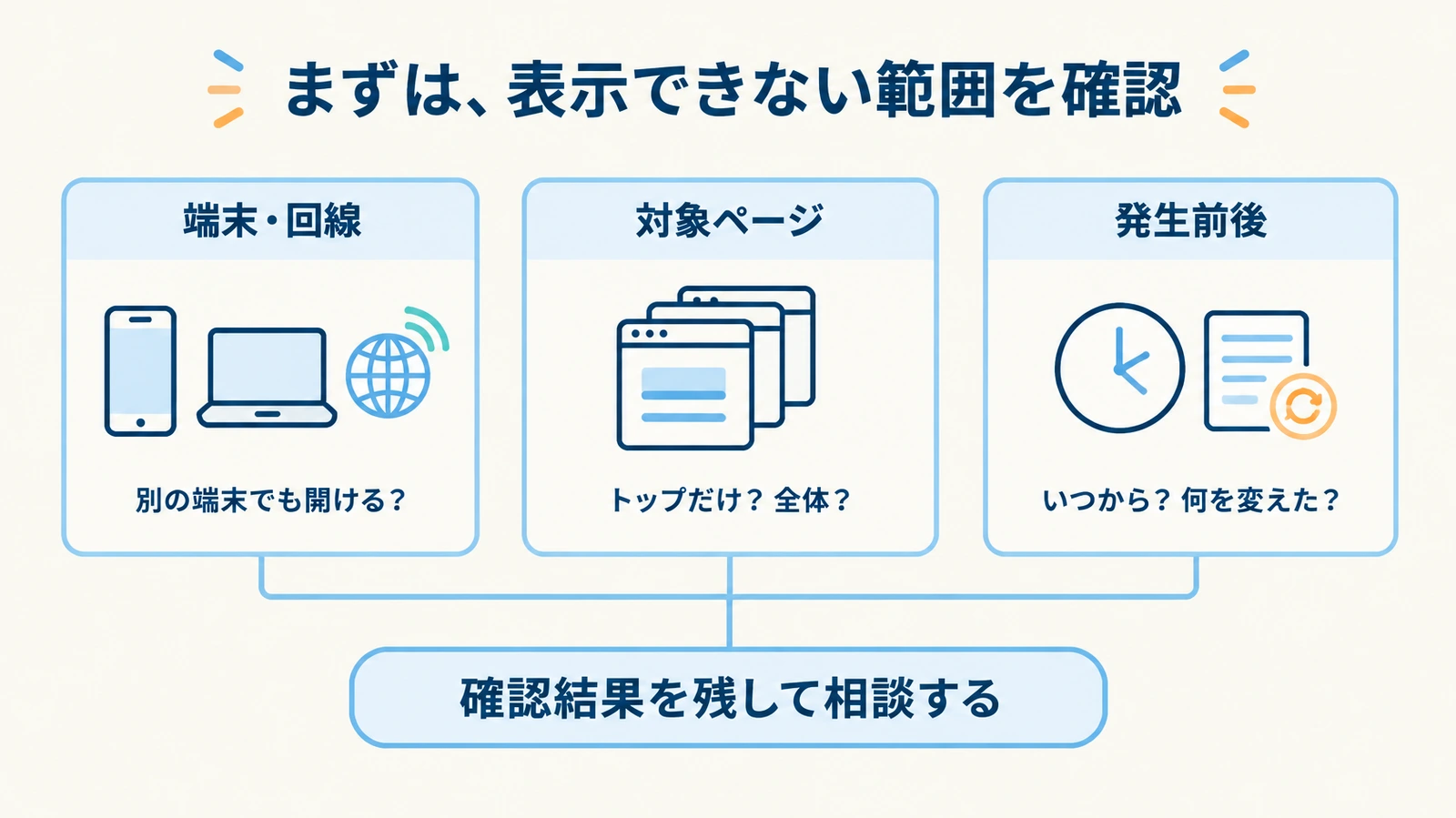
最初に、普段使っている正しいURLを開いているかを確かめます。メールや古い資料のリンクで開けなかった場合は、会社案内に使っているトップページのURLからも確認してください。そのうえで、次の順に表示を比べます。
- ほかのサイトは開くか。会社サイト以外も開けなければ、端末や利用中の回線も確認対象になります。
- 別の端末・回線ではどうか。社内PCだけでなく、スマートフォンのモバイル回線など、条件を変えて同じURLを開きます。会社の接続ルールがある場合は、その範囲で確認します。
- 全体か、一部のページか。トップ、サービス、問い合わせなどを確認します。日本語は開くがタイ語だけ開けない場合は、言語ごとのURLを残します。
- いつ気づいたか。最後に正常表示を確認した時刻と、開けないことに気づいた時刻を分けて記録します。
たとえば「タイの社内Wi-Fiでは開けないが、同じ場所のモバイル回線では開く」という結果は、単に「タイで見られない」と伝えるより具体的です。一方、別の端末で開けたからといって、サイト側に問題がないとまでは決めつけられません。確認した条件をそのまま伝えましょう。
Google Chromeの公式ヘルプも、接続や読み込みの問題には端末・回線・ブラウザー・サイト側など複数の要因があると説明しています。全員が設定を変え始める前に、社内で確認結果を集める窓口を決めると、状況を共有しやすくなります。
画面の文言とエラー番号を残す
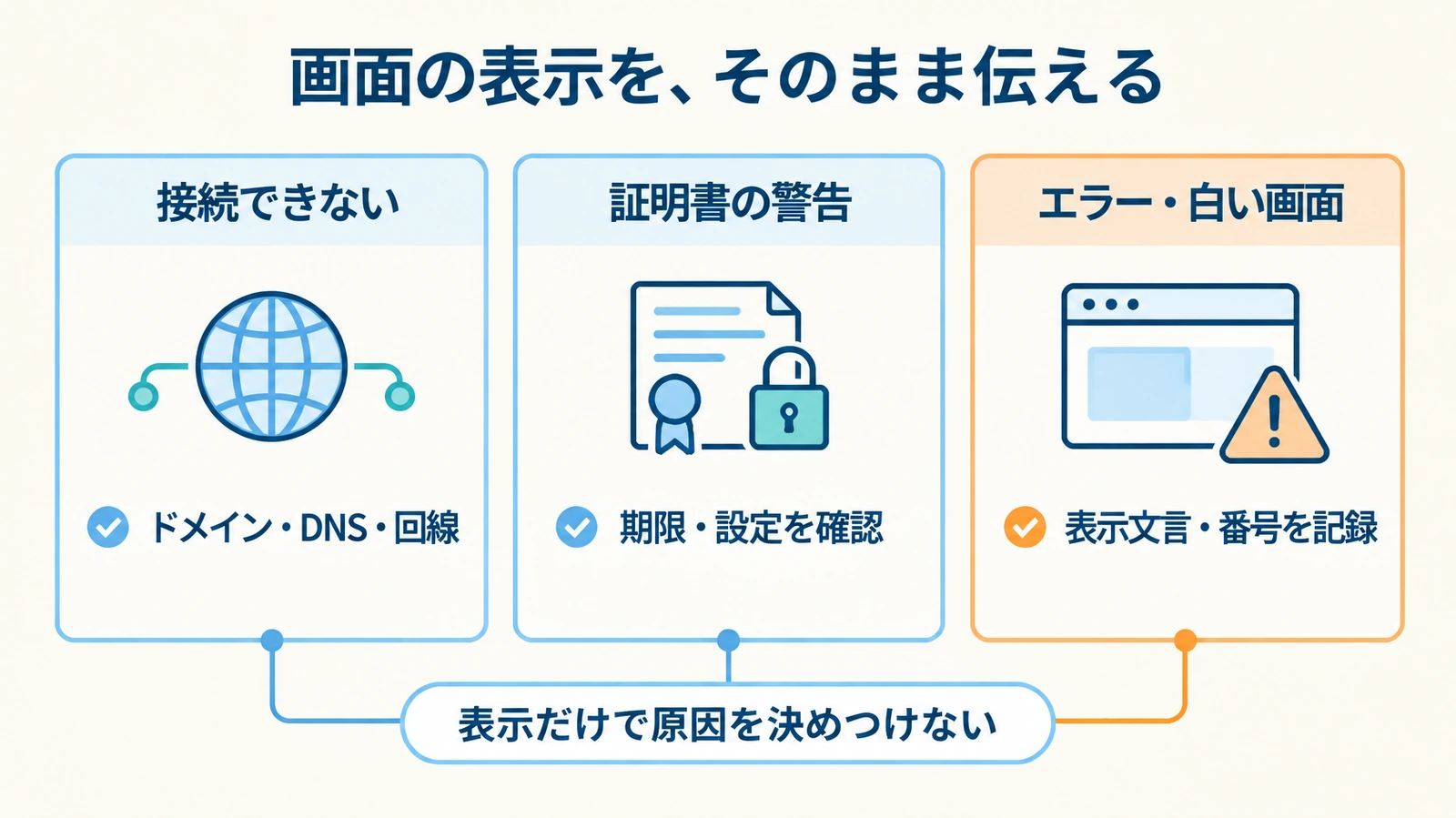
「エラーになった」だけでなく、画面に出ている文章や番号をそのまま残します。画面全体のスクリーンショットに、開いたURLと確認時刻を添えてください。白い画面で文言がない場合も、「真っ白」「一部だけ表示」「読み込み表示が続く」など、見えた状態を記録できます。
| 画面の状態 | 記録すること | 担当者へ確認すること |
|---|---|---|
| 接続できない・読み込みが終わらない | 表示文言、開いたURL、別端末・別回線での結果。 | ドメインやDNSの状態、利用中の回線、サーバーの稼働状況。 |
| 証明書・接続の警告 | 警告文とエラー番号、対象URL、端末の日時が正しいか。 | 証明書の期限・設定、端末や社内ネットワーク側の影響。 |
| 404・ページが見つからない | 開けないページと、トップなど正常に開くページのURL。 | URLの変更、ページの公開状態、リンクや転送の設定。 |
| 500・503などのエラー | 番号、発生時刻、全体か一部か、直前の作業。 | サーバーのログ、障害・保守情報、サイト側の処理。 |
| WordPressの白い画面・重大なエラー | 画面の文言、公開ページと管理画面のどちらか、更新前後の状況。 | 本体・テーマ・プラグインの変更履歴と、復旧に使えるデータ。 |
番号は手がかり。原因が確定したわけではない
404は、要求したページなどをサーバーが見つけられないことを示します。500はサーバー側で予期しない問題が起きた場合の一般的なエラーです。503は一時的に要求を処理できない状態で、保守中や過負荷などが原因になることがあります。いずれも、番号だけで修正箇所が一つに決まるわけではありません。MDNの404の説明、500の説明、503の説明も参考になります。
WordPressの白い画面についても、公式文書はプラグインやテーマ、PHP・データベースなど複数の要因を挙げています。直前に更新していたなら、更新した対象と時刻を担当者へ伝えます。復元やファイルの変更は、現在のデータを保全し、何を戻すのかを確認してから担当者が進めます。WordPress公式のエラー案内。
証明書や安全性の警告が出ている場合は、警告を無視してログイン情報などを入力せず、画面の文言を管理担当へ伝えてください。証明書の警告には、サイトの設定だけでなく端末の日時や社内ネットワークが関係する場合もあります。Chrome公式のエラーメッセージ案内。
いまの管理担当へ、確認結果をまとめて連絡する
保守を契約しているなら、まず契約上の連絡先へ状況を伝えます。制作会社、サーバー会社、社内のIT担当など、誰が何を管理しているかで調査する範囲が違います。原因が分からない段階では、「DNSを直してほしい」など作業を決めて依頼するより、開けないURLと確認結果を渡すほうが調査を始めやすくなります。
- 制作・保守の担当者:ページやWordPressの変更履歴、サイトの構成、復旧方法を確認してもらう。
- サーバーの契約先:公開されている障害・保守情報や、契約している環境の状態を確認する。
- ドメインの管理者:契約・更新状況と、最近の設定変更の有無を確認する。
- 社内のIT担当:社内回線や特定の端末だけで起きる場合の接続条件を確認する。
窓口が分からなければ、契約書、請求書、過去の制作・更新メールから管理先を探します。「制作会社の名前は分かるが、サーバーの契約先は不明」という状態でも、分かる範囲を伝えて構いません。会社側で確認できる権限と、今の管理担当者にしか確認できない情報を分けます。
サイトを直す相談と、管理会社そのものを替える相談は、進め方が違います。管理変更も必要になった段階で、管理会社の変更・引継ぎ手順を確認してください。表示の問題が出たことだけを理由に、先に現在のサーバーや保守契約を止める必要はありません。
相談時に送る情報と、連絡文の例
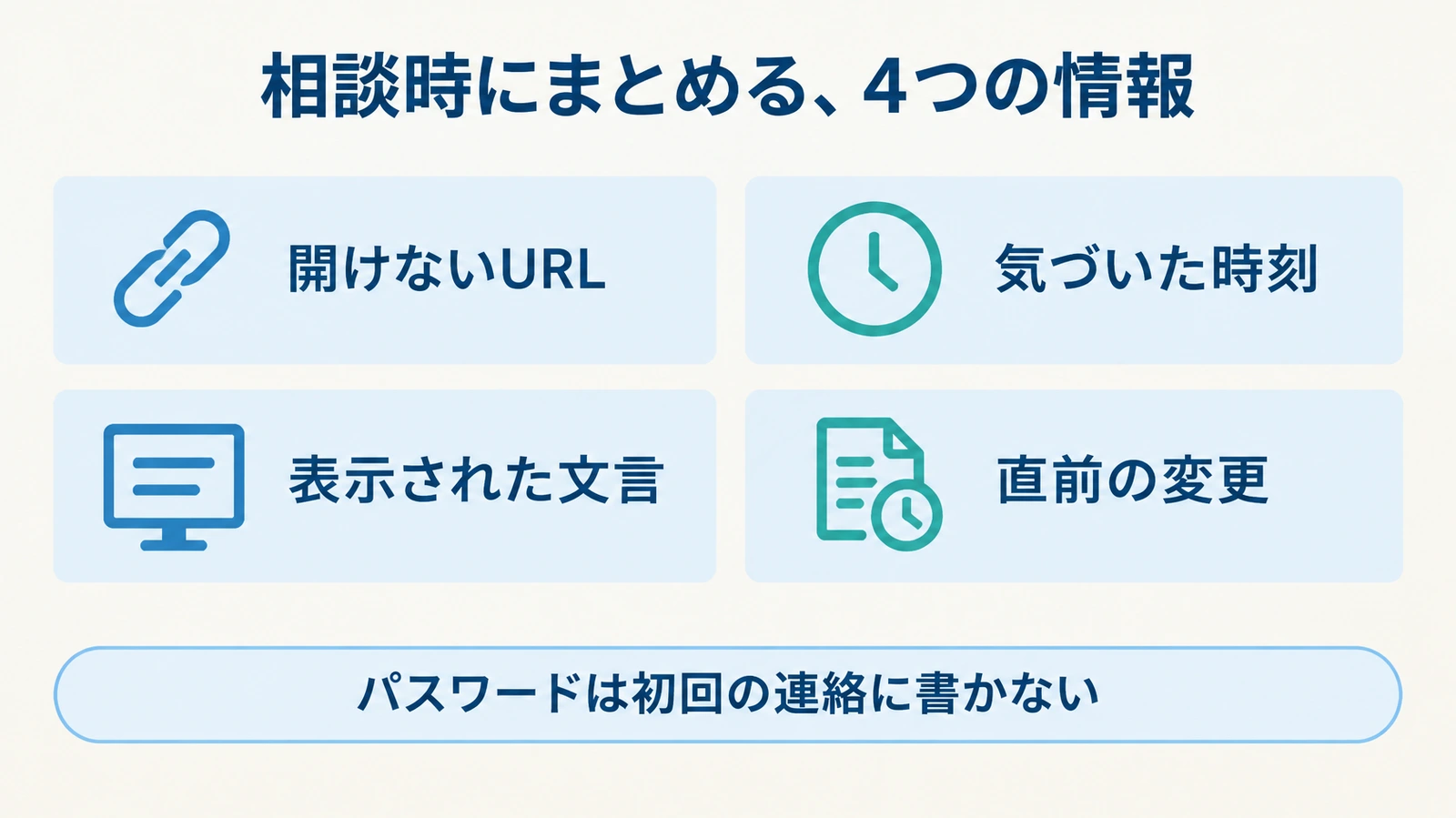
最初の連絡では、開けないURL、気づいた時刻、表示された文言、直前の変更を中心にまとめます。さらに、フォームや予約など、どの業務が止まっているかも添えてください。分からない項目を埋めるために作業を止めず、「未確認」と書いて共有できます。
そのまま書き換えて使える相談文
件名:会社ホームページが表示されないため、確認をお願いします
対象URL:開けないページのURL
気づいた時刻:○月○日 ○時頃(タイ時間)
最後に正常表示を確認した時刻:分かる範囲で記入
表示された内容:画面の文言・エラー番号/文言がなければ見えた状態
確認結果:タイの社内PCでは開けない、スマホのモバイル回線では開く、など
直前の変更:更新・公開・契約変更など。分からなければ「不明」
業務への影響:問い合わせページが開けない、予約が使えない、など
添付:画面のスクリーンショット
社内窓口:担当者名と連絡可能な方法
まず調査できる範囲と、確認に必要な情報を教えてください。作業や費用が発生する場合は、着手前に内容をご案内ください。
これは連絡文の例です。日本本社とタイ拠点でやり取りするときは、時刻がどちらの国のものかを明記します。タイ語ページだけの不具合なら、そのURLと、どの操作で止まるかも伝えます。画面に顧客情報や社内情報が写る場合は、症状の確認に不要な部分を隠してから送ってください。
問い合わせフォームや共有資料には、管理画面のパスワードを書きません。調査に権限が必要になったら、担当者と共有方法・対象範囲を確認します。復元が必要な場合は、どの時点のデータを使い、その後に増えた記事・問い合わせ・注文をどう扱うかも確認してから進めます。
表示が戻ったら、問い合わせまで確認する
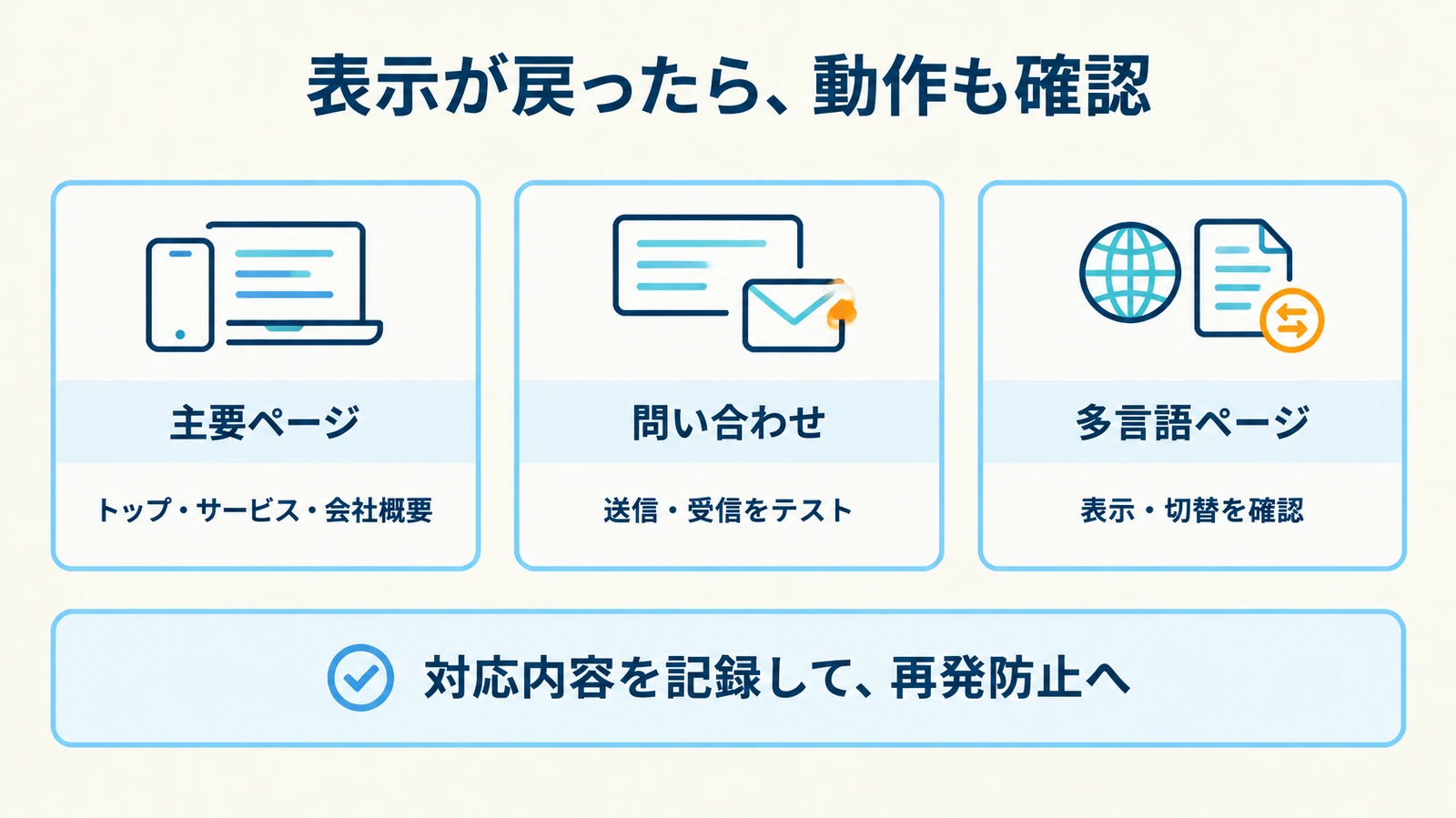
トップページが開くようになったら、今回止まっていたページと、会社の問い合わせにつながる機能を確認します。技術担当者の確認と、会社側が実際に使う操作の確認を合わせて行いましょう。
- 主要ページ:トップ、サービス、会社概要、今回開けなかったページをPCとスマートフォンで開く。
- 画像と資料:サービス写真、実績、PDFなど、営業案内に使う情報を確認する。
- 問い合わせ:担当者とテストする日時を合わせ、フォームの送信、受信先への到着、利用中の自動返信を確認する。
- 多言語ページ:日本語・タイ語などの対象ページと言語切替、各言語の問い合わせ先を確認する。
会社メールや外部の予約サービスも利用している場合は、それぞれの動作も別に確認します。サイトが表示できることと、メールが届くことは別の確認です。今回の対応で設定を変更した範囲を担当者に聞き、必要なテストを決めてください。
対応後は、原因として確認できたこと、変更した内容、残っている問題、次の確認担当を記録します。原因を特定できていない場合は、その状態も残します。契約更新や点検の担当を見直したい場合は、ホームページの保守・更新で依頼できることを参考に、継続管理の範囲を相談できます。
表示トラブルのよくある質問
スマホでは開くのに、会社のPCだけ開けません。
同じURLかを確認し、使っている回線、ブラウザー、表示文言を残します。社内ネットワークや端末側も確認対象になるので、社内IT担当とサイトの管理担当へ結果を共有してください。
WordPressを更新した直後に、白い画面になりました。
何を、いつ更新したかと、公開ページ・管理画面のどちらが開けないかを伝えます。原因や復元できるデータを担当者が確認してから対応します。更新直後という情報だけで、特定のプラグインが原因と断定はできません。
URLを直接開くと見られますが、Googleに出てきません。
検索結果への掲載と、サイトへ接続できない問題は確認する項目が違います。直接開けるURLを管理担当へ伝え、検索に関する設定や登録状況の調査を相談してください。
今の管理会社と連絡が取れない場合も相談できますか?
現在のURL、画面の状況、会社側で分かる契約先をお知らせください。調査に使える権限やデータを確認し、対応できる範囲をご案内します。管理変更まで必要な場合は、復旧の相談と分けて引継ぎ方法を検討します。
復旧の費用と対応時期は、最初に分かりますか?
症状だけでは、必要な調査や修正範囲が決まらない場合があります。対象サイトと契約・権限を確認し、初期調査と修正作業を分けて、費用・対応できる時期をご案内します。
タイの会社サイトの表示トラブルを相談する
DAYZEROでは、他社が制作したホームページについても、現在のURLと困っている症状からご相談いただけます。画面の文言、気づいた時刻、確認した端末・回線、直前の変更を、分かる範囲でお知らせください。
サイトの構成、契約、管理権限と必要な作業を確認したうえで、対応可否と費用をご案内します。継続保守や管理変更も検討している方は、既存サイトの保守・管理変更の案内をご確認ください。
現在のURLと、画面の状況からご相談ください

タイで現地採用としてIT企業での営業・WEBマーケティングを数年担当。WEBマーケティングで得た経験や知識を活かしYouTubeを2017年に立ち上げ、翌年2018年にWeb広告代理店事業を設立。SEO対策、動画制作、SNSマーケティングなど幅広くWebマーケティング事業を展開。現在代表を務める。