รูปสวยแต่โหลดหนัก หรือใส่ Alt แล้วไม่รู้ว่าพอหรือยัง? Image SEO ต้องดูทั้งสิ่งที่ภาพช่วยอธิบาย การเข้าถึงของ Google และคนอ่าน กับไฟล์ที่ส่งจริง คู่มือนี้ใช้หน้าตั้งค่า WordPress ของ DAYZERO และการเทียบไฟล์ภาพเดียวกัน ให้ทีมคอนเทนต์กับทีมเว็บรู้ว่าต้องแก้อะไรและตรวจจบอย่างไร
Image SEO คืออะไร และควรเริ่มจากภาพไหน
Image SEO คือการทำให้รูปภาพกับหน้าที่มีรูปนั้นเข้าใจง่าย เข้าถึงได้ และแสดงผลเหมาะกับผู้ใช้ ครอบคลุมภาพที่ใช้จริง ข้อความรอบภาพ Alt Text ชื่อไฟล์ รูปแบบ ขนาด และวิธีโหลด ไม่ใช่ใส่ Keyword ลงทุกภาพ
เริ่มจากภาพที่เกี่ยวกับการตัดสินใจหรือเป็นส่วนใหญ่ของหน้า เช่น ภาพสินค้า ทางเข้าร้าน ภาพหลักของบริการ และภาพขั้นตอนที่ลูกค้าต้องอ่าน ถ้าภาพไม่ช่วยตอบคำถาม ให้พิจารณาเปลี่ยนหรือตัดออกก่อนบีบอัด
- ภาพสินค้าและสถานที่: ใช้ภาพจริงที่ตรงกับสิ่งที่ขาย ระบุรุ่นหรือมุมที่จำเป็น อย่าใช้ภาพสร้างมายืนยันสภาพจริง
- คู่มือและขั้นตอน: ใช้หน้าจอจริงเมื่อสอนตั้งค่า ครอปข้อมูลไม่เกี่ยวข้อง แล้วอธิบายจุดที่ต้องดูในเนื้อหา
- แผนภาพ: ใช้ภาพอธิบายได้ แต่ข้อมูลสำคัญต้องมีในข้อความด้วย ไม่บังคับให้ผู้อ่านถอดตัวอักษรเล็กทั้งหมด
งานนี้อยู่ใน แผน Content SEO และต่อจาก พื้นฐาน Title, Description และภาพ บทความนี้ลงรายละเอียดการเตรียมไฟล์ ตั้งค่า และตรวจหลังเผยแพร่
ต้องการให้ช่วยดู SEO ของเว็บไซต์คุณ? ดู บริการรับทำ SEO ของ DAYZERO
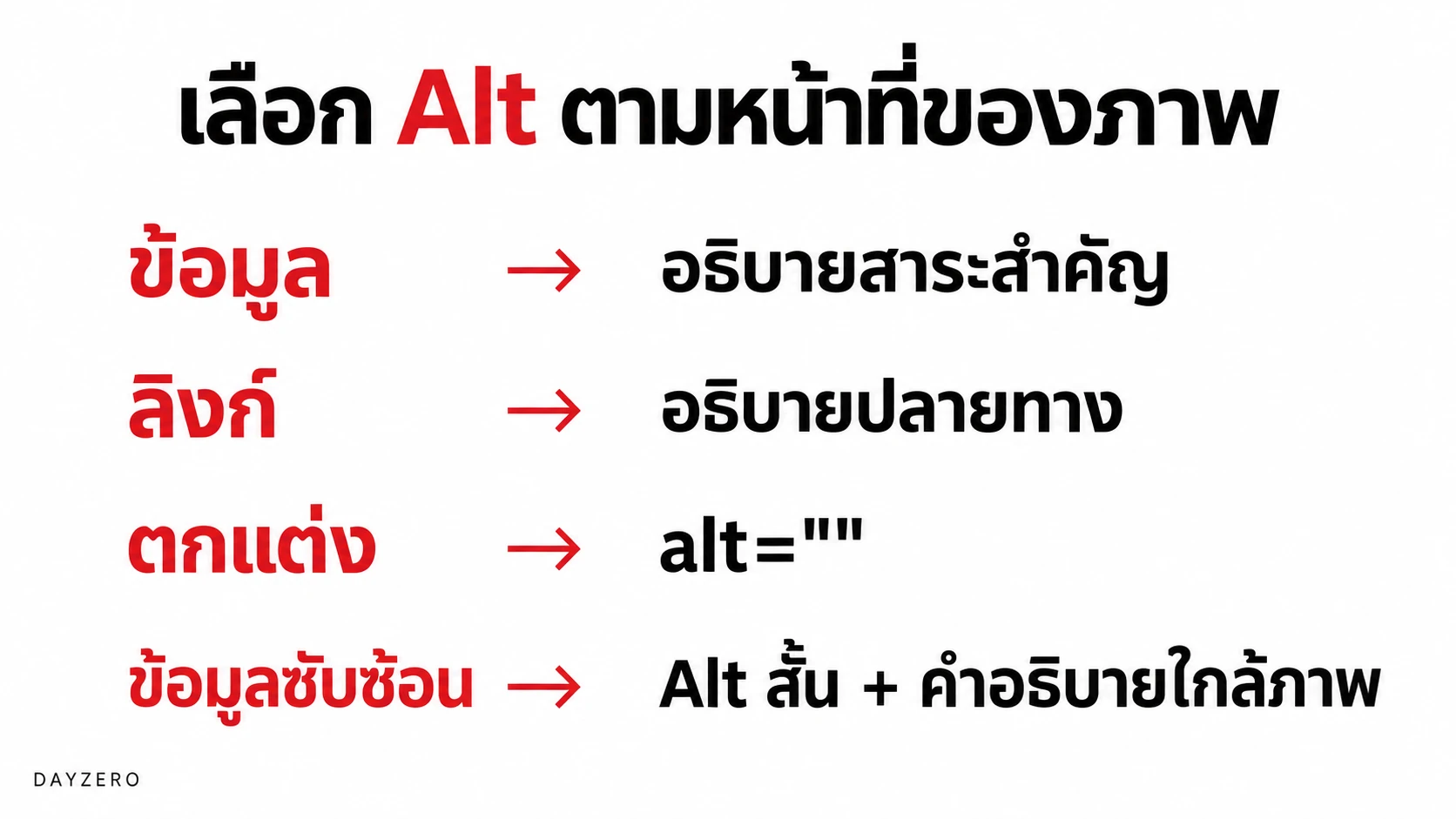
เขียน Alt Text ตามหน้าที่ของภาพ พร้อมตัวอย่าง
ถามก่อนว่า “ถ้าไม่เห็นภาพ คนอ่านต้องรู้อะไรเพื่อเข้าใจหรือใช้งานต่อ?” แนวทาง W3C แยกตามหน้าที่ของภาพ จึงไม่ควรใช้กฎว่าแต่ละภาพต้องมีคำหลักเหมือนกันทั้งหมด
ภาพที่ให้ข้อมูล
สมมติบทความอธิบายทางเข้าร้าน และภาพแสดงประตูจริง: “ทางเข้าร้านอยู่ข้างบันไดด้านซ้าย” มีประโยชน์กว่า “ร้านดีที่สุด SEO กรุงเทพ ร้านอาหาร” ตัวอย่างร้านนี้เป็นข้อมูลสมมติ ไม่ใช่สถานที่หรือลูกค้าของ DAYZERO
ภาพที่เป็นปุ่มหรือลิงก์
หากมีแค่ไอคอน LINE เป็นลิงก์ ให้ Alt สื่อการกระทำ เช่น “เพิ่มเพื่อน LINE DAYZERO” ไม่ใช่เพียง “โลโก้สีเขียว” ส่วนภาพประกอบที่เปิดไฟล์ใหญ่เมื่อแตะ ให้คำอธิบายภาพกับข้อความใกล้ภาพบอกการขยายด้วย
ภาพตกแต่งและข้อมูลซ้ำ
ถ้าไม่มีข้อมูลใหม่และมีไว้ตกแต่ง ใช้ alt="" เพื่อให้เทคโนโลยีช่วยเหลือข้ามภาพได้ ค่าว่างนี้ต่างจากการไม่มีแอตทริบิวต์ Alt อย่าสร้างคำอธิบาย Keyword-rich ให้ทุกเส้นหรือรูปพื้นหลัง
กราฟและแผนภาพซับซ้อน
เขียน Alt สรุปว่าภาพอธิบายอะไร แล้วใส่ข้อมูลหรือลำดับสำคัญในข้อความข้างภาพ ไม่ยัดตารางทั้งหมดลง Alt และไม่เขียนตัวเลขที่ภาพไม่ได้แสดง
ใช้ภาษาเดียวกับผู้อ่านหน้า เขียนให้กระชับพอจะถ่ายทอดความหมาย ไม่มีความยาวเดียวที่เหมาะกับทุกภาพ และ Google แนะนำให้หลีกเลี่ยงการยัด Keyword AI ช่วยร่างได้ แต่ต้องตรวจภาพจริงและบริบทก่อนใช้
ตัวอย่าง WordPress จริง: Alt และ Caption ต่างกันอย่างไร
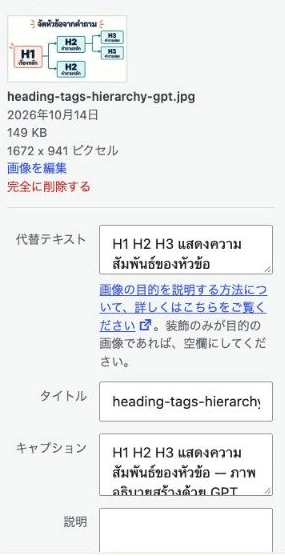
ภาพด้านล่างเป็นหน้าตั้งค่ารูปของ DAYZERO ถ่ายวันที่ 14 ตุลาคม 2026 ช่อง 代替テキスト คือ Alternative Text ส่วน キャプション คือ Caption การตั้งค่าหน้าจอเป็นภาษาญี่ปุ่น แต่คำอธิบายภาพใช้ภาษาไทยตามหน้าที่เผยแพร่
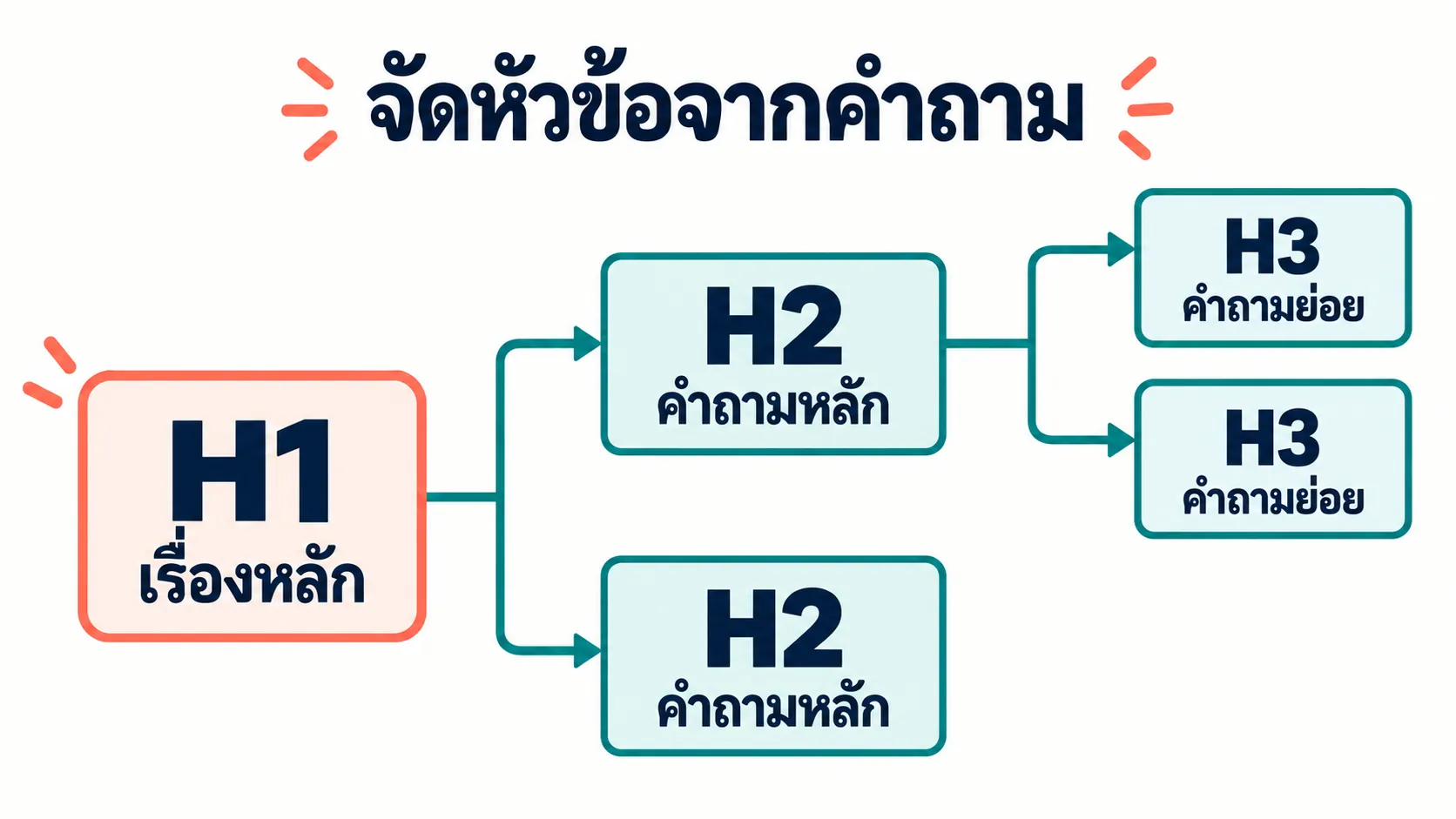
- Alt จริง: “H1 H2 H3 แสดงความสัมพันธ์ของหัวข้อ” บอกสิ่งที่แผนภาพอธิบาย
- Caption จริง: เพิ่มว่าเป็นภาพอธิบายสร้างด้วย GPT ไม่ใช่หน้าจอจริงหรือผลทดสอบ SEO เพื่อให้ผู้อ่านไม่เข้าใจชนิดหลักฐานผิด
- ชื่อไฟล์:
heading-tags-hierarchy-gpt.jpgช่วยระบุงานและเนื้อหา ส่วน Title ของไฟล์ในคลังไม่ใช่ Title Tag ของบทความ
Caption เป็นข้อความที่คนอ่านเห็นใต้ภาพ ส่วน Alt เป็นข้อความทางเลือกขององค์ประกอบภาพ ไม่ใช้ช่อง Title หรือ Description แทน Alt
การแก้ Title, Subject หรือ Tags ใน Properties ของไฟล์บนคอมพิวเตอร์ ไม่ได้ตั้งค่า Alt ของภาพบนเว็บโดยอัตโนมัติ ต้องตรวจแอตทริบิวต์ alt ของ img ในหน้าที่เผยแพร่จริง ชื่อไฟล์ ข้อมูลในไฟล์ และข้อความทางเลือกบนหน้าเป็นคนละส่วนกัน
- เลือกภาพในคลังหรือบล็อกภาพที่ใช้จริง เขียน Alt ให้ตรงกับบริบท
- ใส่ Caption หากต้องบอกแหล่งที่มา เงื่อนไข หรือจุดที่ต้องดู แล้วบันทึก
- เปิดบทความที่เผยแพร่แล้ว ตรวจ
imgและaltของภาพนั้น รวมถึงข้อความใต้ภาพ
อย่าสรุปว่าแก้ข้อมูลในคลังแล้วภาพที่แทรกไว้ทุกหน้าจะเปลี่ยนตามทันที บล็อกเดิมหรือ HTML อาจเก็บ Alt เดิมอยู่ ตรวจหน้าที่ใช้ภาพจริง โดยเฉพาะภาพเดียวกันที่ทำหน้าที่ต่างกัน ดู การตรวจ SEO บน WordPress สำหรับการตั้งค่าที่เกี่ยวข้อง
เทียบ PNG JPEG WebP จากไฟล์เดียวกัน: ตัวเลขจริงของ DAYZERO
DAYZERO ทดสอบไฟล์แผนภาพ H1/H2/H3 เดียวกัน วันที่ 14 ตุลาคม 2026 ขนาด 1,672 × 941 พิกเซล เท่ากันทั้งหมด ไม่ครอปหรือย่อก่อนเทียบ ผลนี้วัดขนาดไฟล์ ไม่ใช่คะแนนความเร็วหรืออันดับ
- PNG ต้นฉบับจาก GPT: 1,287,263 ไบต์
- JPEG: 152,481 ไบต์ ใช้ Pillow quality 88 และ optimize
- WebP: 44,024 ไบต์ ใช้ Pillow quality 80 และ method 6
WebP ของตัวอย่างนี้มีขนาดเล็กกว่า JPEG ประมาณ 71.1% แต่ค่าคุณภาพ 88 กับ 80 ของคนละรูปแบบไม่ใช่คุณภาพภาพที่เท่ากัน นี่จึงเป็นการเทียบไฟล์ที่ส่งออกด้วยค่าที่บอก ไม่ใช่ข้อพิสูจน์ว่า WebP ชนะทุกภาพ
ภาพด้านล่างใช้ไฟล์ WebP จากการทดลองนี้ ตรวจตัวอักษรไทย เส้น และขอบภาพทั้งขนาดแสดงจริงกับขยาย หากอ่านยากหรือมีรอยบีบอัดรบกวน ให้เพิ่มคุณภาพหรือเลือกรูปแบบอื่น การตรวจด้วยตานี้ยังไม่แทนการทดสอบโดยผู้ใช้ทุกคน
ภาพถ่ายอาจเหมาะกับ JPEG, WebP หรือ AVIF ส่วนภาพโปร่งใสและเส้นละเอียดต้องตรวจตามงานจริง Google รองรับหลายรูปแบบรวมทั้ง PNG, JPEG, WebP และ AVIF เลือกจากไฟล์ที่ได้จริง คุณภาพ และการรองรับในระบบ ไม่เลือกจากชื่อรูปแบบอย่างเดียว
ไม่กำหนดว่า “ทุกภาพต้องต่ำกว่า 100 KB” หากภาพหลักยังเบลอหลังบีบอัด ต้องแก้ต่างจากภาพตกแต่ง ส่วนไฟล์ลดลงไม่ได้แปลว่า LCP ดีขึ้นเท่ากัน เพราะการโหลดและองค์ประกอบอื่นยังมีผล
ขนาดภาพ Responsive Image และ Lazy Loading ต้องตรวจร่วมกัน
ขนาดพิกเซลไม่ใช่ขนาดไฟล์ และความกว้างที่เห็นใน CSS ไม่ยืนยันว่าเบราว์เซอร์ดาวน์โหลดไฟล์เล็กลง ภาพกว้าง 400 พิกเซลบนหน้าจออาจยังใช้ไฟล์ต้นฉบับขนาดใหญ่
- ขนาดที่เตรียม: ให้เหมาะกับพื้นที่แสดงและความละเอียดอุปกรณ์ ไม่บังคับส่งภาพเล็กจนเบลอบนจอความหนาแน่นสูง
- Responsive:
srcsetและsizesช่วยให้เลือกไฟล์ตามพื้นที่แสดง แต่ต้องตรวจไฟล์ที่เลือกจริงจากcurrentSrcไม่ดูเพียงว่ามีแอตทริบิวต์ - พื้นที่ก่อนโหลด: กำหนด
widthและheightตามอัตราส่วน เพื่อให้เบราว์เซอร์จองพื้นที่ ลดโอกาสเนื้อหาขยับเมื่อภาพมา - ภาพช่วงแรก: อย่าใส่
loading="lazy"ให้ภาพที่เห็นทันทีโดยอัตโนมัติ โดยเฉพาะภาพที่เป็น LCP - ภาพด้านล่าง: พิจารณา Lazy Loading สำหรับภาพนอกหน้าจอแรก แล้วเลื่อนตรวจว่าโหลดได้จริง
คำแนะนำ web.dev ให้โหลดภาพหน้าจอแรกตามปกติและระบุขนาด การใส่ Lazy ทุกภาพไม่ได้ทำให้เร็วขึ้นเสมอ หากธีมหรือปลั๊กอินแก้การโหลด ต้องตรวจ HTML สุดท้ายที่ผู้ใช้ได้รับ
แผนภาพที่มีข้อความเล็กควรเปิดขยายได้และมีคำอธิบายในเนื้อหา อย่าย่อทุกอย่างลงเพื่อให้พอดีจนอ่านไม่ได้ สำหรับปัญหาความเร็วทั้งหน้าให้ใช้ คู่มือ Technical SEO แยกงานเทคนิคออกจากการเขียน Alt
ให้ Google เข้าถึงภาพ และทำให้ภาพสัมพันธ์กับหน้า
Google Search Central ระบุว่า Google พบภาพจากองค์ประกอบ img ที่มี src และไม่ Index ภาพพื้นหลัง CSS เป็นแบบเดียวกัน หากภาพมีข้อมูลที่ต้องการให้ค้นพบ อย่าวางเป็น Background อย่างเดียว ส่วนภาพตกแต่งอาจใช้ CSS ได้ตามหน้าที่
- ภาพที่สำคัญมี URL ใช้งานได้และไม่ถูกข้อจำกัดการเข้าถึงที่ไม่ตั้งใจ ปลายทางควรคืนไฟล์ภาพจริง
- ถ้าใช้
pictureหรือsrcsetให้มีimg srcสำรอง และตรวจว่าภาพโหลดได้ - ใช้ชื่อไฟล์สั้นที่บอกภาพ เช่น
store-entrance-left.jpgสำหรับภาพที่ตรงกับชื่อนั้น ไม่ใช้รายการ Keyword ยาว - วางภาพใกล้ข้อความที่อธิบายเรื่องเดียวกัน หน้า Title และ Caption ควรสอดคล้องกับภาพ
- Image Sitemap อาจช่วยการค้นพบภาพ แต่ไม่แทนการเปิดให้เข้าถึง และไม่รับรองการ Index หรืออันดับ
ถ้าต้องใช้ Image Sitemap สามารถเพิ่มแท็กภาพใน Sitemap เดิมหรือแยกไฟล์ก็ได้ ไม่จำเป็นต้องมีทั้งสองแบบ เอกสารปัจจุบันของ Google ใช้ image:image กับ image:loc และเลิกใช้ image:caption, image:title, image:geo_location, image:license ในเอกสารแล้ว อย่าคัดลอกตัวอย่างเก่าโดยไม่ตรวจรุ่น
สำหรับภาพตัวอย่างในผลค้นหา Google เลือกอัตโนมัติ ข้อมูลอย่าง og:image หรือ Structured Data ช่วยระบุภาพที่ต้องการได้ แต่ไม่บังคับว่าจะแสดงแน่นอน แนวทาง Google ให้เลือกภาพเกี่ยวข้อง ความละเอียดดี สัดส่วนปกติ และหลีกเลี่ยงภาพทั่วไปหรือภาพที่มีข้อความสำหรับการระบุภาพตัวอย่างนั้น
ข้อแนะนำภาพตัวอย่างนี้ไม่ใช่เหตุให้ลบแผนภาพที่มีข้อความทั้งหมดจากบทความ แยกหน้าที่ของภาพหลักกับภาพอธิบาย และไม่สร้าง Product Structured Data ให้บทความทั่วไปเพียงเพื่อหวังป้ายใน Google Images
ภาพขาด โหลดไม่ขึ้น หรือเบลอ: แก้ตรงไหนก่อน
เริ่มจากเปิดภาพในบทความและเปิด URL ไฟล์เดียวกันแยกอีกแท็บ แล้วเทียบผล วิธีนี้ช่วยแยกปัญหาที่ไฟล์ออกจากปัญหาการแสดงผลของหน้า ก่อนส่งงานให้คนแก้
ไฟล์เต็ม แต่ในบทความเห็นไม่ครบ
ให้ทีมเว็บตรวจกรอบภาพ ความสูงที่ล็อกไว้ และ object-fit: cover ซึ่งอาจตัดขอบเมื่ออัตราส่วนไม่ตรงกับกรอบ สำหรับ Screenshot หรือแผนภาพที่ต้องเห็นครบ อาจใช้ความสูงอัตโนมัติ หรือ contain เมื่อจำเป็นต้องมีกรอบคงที่ แล้วตรวจทั้งมือถือและคอมพิวเตอร์ ดู ตัวอย่าง object-fit ของ MDN
ถ้าเปิดไฟล์ต้นฉบับแล้วข้อมูลก็ขาด ต้องกลับไปถ่ายหน้าจอหรือส่งออกใหม่ การแก้ CSS ไม่สามารถคืนส่วนที่ไม่มีอยู่ในไฟล์ได้
ภาพไม่ขึ้นหรือขึ้นเฉพาะบางอุปกรณ์
ส่ง URL บทความ URL ภาพ และอุปกรณ์ที่พบปัญหาให้ทีมเว็บ ตรวจว่าลิงก์ยังคืนไฟล์ภาพจริง ไม่ใช่หน้าแจ้งข้อผิดพลาดหรือหน้าล็อกอิน จากนั้นตรวจไฟล์ที่เบราว์เซอร์เลือกใน currentSrc และการโหลดหลังเลื่อนหน้า หากไฟล์เปิดได้แต่บทความยังไม่ขึ้น ให้ตรวจบล็อกภาพหรือ Lazy Loading แทนการอัปโหลดซ้ำทันที
ภาพครบ แต่ตัวหนังสือเล็กหรือเบลอ
ให้ทีมคอนเทนต์แยกภาพขั้นตอนที่แน่นเกินไป หรือครอปเฉพาะส่วนที่สอนโดยคงบริบทจำเป็นไว้ หากไฟล์ขยายชัดแต่ภาพบนหน้าเบลอ ให้ทีมเว็บตรวจไฟล์ย่อที่ถูกเลือก ถ้าไฟล์ขยายก็เบลอ ต้องใช้ต้นฉบับที่ละเอียดขึ้นหรือปรับการส่งออก
เกณฑ์ปิดงาน: เปิดหน้าที่เผยแพร่จริงที่ความกว้างมือถือ เช่น 320 และ 390 พิกเซล รวมถึงเดสก์ท็อป เลื่อนผ่านทุกภาพ ยืนยันว่าข้อมูลสำคัญครบ ไม่ล้นด้านข้าง และลิงก์ขยายเปิดได้ ตัวเลขนี้เป็นขนาดทดสอบตัวอย่าง ไม่ใช่เกณฑ์จัดอันดับของ Google ส่วนข้อมูลจำเป็นต้องอ่านได้ในข้อความโดยไม่บังคับให้ขยายภาพ
เช็กลิสต์ตรวจภาพหลังเผยแพร่และการดูผล
- เปิดหน้า: ตรวจเดสก์ท็อปกับมือถือ ภาพโหลดครบ จุดสำคัญไม่ถูกครอป และตัวอักษรอ่านได้
- เปิดไฟล์: แตะภาพหรือใช้ URL ตรวจว่าขยายได้ตามที่บอก ไม่พาไปไฟล์เสีย
- ตรวจ HTML: ยืนยัน Alt ในภาพจริง ขนาดที่ระบุ วิธีโหลด และไฟล์ที่ใช้ ไม่เชื่อเฉพาะค่าที่กรอกในคลัง
- ตรวจเนื้อหา: Caption กับข้อความรอบภาพอธิบายข้อมูลหรือข้อจำกัดที่จำเป็น กราฟมีข้อมูลสำคัญในข้อความ
- ตรวจประสิทธิภาพ: ใช้ PageSpeed Insights หรือเครื่องมือเบราว์เซอร์กับ URL เดิมและเงื่อนไขใกล้เคียง จดวัน อุปกรณ์ และสิ่งที่เปลี่ยน
- ตรวจผลค้นหา: ถ้ามี Search Console ให้เลือกประเภทการค้นหาและช่วงเวลาเดียวกันก่อนเปรียบเทียบ อย่ารวมตัวเลขคนละประเภทแล้วสรุปว่าภาพดีขึ้น
Image Search กับการใช้ภาพค้นหา ไม่ใช่รายงานเดียวกัน
Image ใช้ดูผลจากแท็บค้นหารูป ส่วนการค้นหาที่ผู้ใช้เริ่มด้วยภาพ เช่น Google Lens, Circle to Search, การอัปโหลดภาพ และการค้นหาภาพผ่าน Chrome มีตัวกรอง Multimodal ตาม ประกาศ Google วันที่ 24 กันยายน 2026 ตรวจตัวกรองในรายงานของเว็บไซต์ และแยกจาก Web แบบค้นหาด้วยข้อความ
บันทึก URL หน้าที่วิเคราะห์ ประเภทการค้นหา ประเทศ อุปกรณ์ และช่วงวันที่ทุกครั้ง ถ้ายังไม่มีข้อมูล Multimodal ให้ระบุว่าไม่มีข้อมูลสำหรับประเมิน ไม่สรุปว่า Alt หรือรูปภาพเสีย และอย่าถือว่าคลิกจากรายงานเหล่านี้เป็นยอดขายหรือการติดต่อจริงโดยอัตโนมัติ
รายงานผลแยกกัน: ขนาดไฟล์ลดลงเท่าไร? ภาพอ่านได้ไหม? ความเร็วหรือ LCP เปลี่ยนหรือไม่? คลิกจาก Image Search เปลี่ยนหรือไม่? และมีคำถามจากลูกค้าเพิ่มจริงไหม? อย่าเอาข้อใดข้อหนึ่งมาตอบแทนทั้งหมด
สำหรับหน้าที่ยังไม่มีข้อมูลให้บันทึกว่ายังวัดไม่ได้ ไม่ใส่ศูนย์แทนค่าที่ไม่มี และไม่อ้างว่าการแก้ Alt เพียงอย่างเดียวทำให้ยอดขายเพิ่ม ดู วิธีวัดผล SEO และ การแยกคลิกติดต่อกับคำถามจริง หากต้องติดตามเส้นทางไปสู่การปรึกษา
คำถามที่พบบ่อยเกี่ยวกับ Image SEO
ต้องใส่ Alt ทุกภาพไหม?
เลือกตามหน้าที่ ภาพที่ให้ข้อมูลควรมีคำอธิบายที่เหมาะ ภาพตกแต่งใช้ Alt ว่างได้ ภาพลิงก์ต้องทำให้รู้ว่าจะไปไหนหรือทำอะไร
Alt กับ Caption ใช้ข้อความเดียวกันได้ไหม?
ได้เมื่อเหมาะกับหน้าที่ แต่ไม่จำเป็นต้องซ้ำทั้งหมด Alt ถ่ายทอดข้อมูลหรือการทำงาน ส่วน Caption อาจเพิ่มแหล่งที่มา เงื่อนไข และคำอธิบายที่ทุกคนเห็น
ใช้ WebP แล้วอันดับดีขึ้นไหม?
รับประกันไม่ได้ ตรวจไฟล์จริง คุณภาพ วิธีส่ง และข้อมูลผลลัพธ์ WebP ไม่ใช่สูตรอันดับหนึ่ง
ควรเปลี่ยนชื่อไฟล์เก่าทั้งหมดไหม?
ไม่ทำเพราะชื่ออย่างเดียว หากเปลี่ยน URL ภาพต้องตรวจการอ้างอิงและการเข้าถึงเดิม วางแผนก่อน สำหรับไฟล์ใหม่ใช้ชื่อที่สื่อภาพตั้งแต่เริ่ม
ภาพ AI ใช้ทำ SEO ได้ไหม?
ใช้เมื่อช่วยอธิบายและไม่หลอกเรื่องข้อเท็จจริง ภาพสถานที่ สินค้าจริง หรือผลลัพธ์จริงต้องมีหลักฐานตรงกับสิ่งที่อ้าง อย่าใส่ภาพ AI แทน Screenshot ที่บอกว่าเป็นของจริง
ภาพมากขึ้นช่วยอันดับเสมอไหม?
ไม่ใช่จำนวนเป็นเป้าหมาย เพิ่มเมื่อช่วยตอบคำถาม ไม่ทำหน้าหนักหรือยาวด้วยภาพที่ซ้ำ ข้อมูลอ้างอิงทบทวนวันที่ 20 ตุลาคม 2026
แหล่งข้อมูลและเงื่อนไขของตัวอย่าง
- Google Search Central: แนวทาง SEO ของรูปภาพ
- W3C WAI: เลือก Alt ตามหน้าที่ของภาพ
- web.dev: Browser-level image lazy loading
ภาพ WordPress มาจากระบบ DAYZERO จริง ส่วนไฟล์เทียบขนาดไฟล์ใช้แผนภาพที่สร้างด้วย GPT แล้วส่งออกตามค่าที่ระบุ ผลตัวเลขเป็นขนาดไฟล์เท่านั้น ยังไม่ได้พิสูจน์ผลต่ออันดับ ยอดขาย หรือความเร็วทั้งหน้า
อยากรู้ว่าภาพบนเว็บควรแก้อะไรก่อน?
ส่ง URL หน้าที่สำคัญ ภาพที่มีปัญหา และสิ่งที่ลูกค้าต้องดูให้รู้เรื่อง เพื่อคุยลำดับแก้ภาพและเนื้อหา บริการ SEO ของ DAYZERO